

새로운 기능 NEW
오토 그레이딩
유사한 패턴을 찾아 자동으로 매칭 해주는 기능
1.
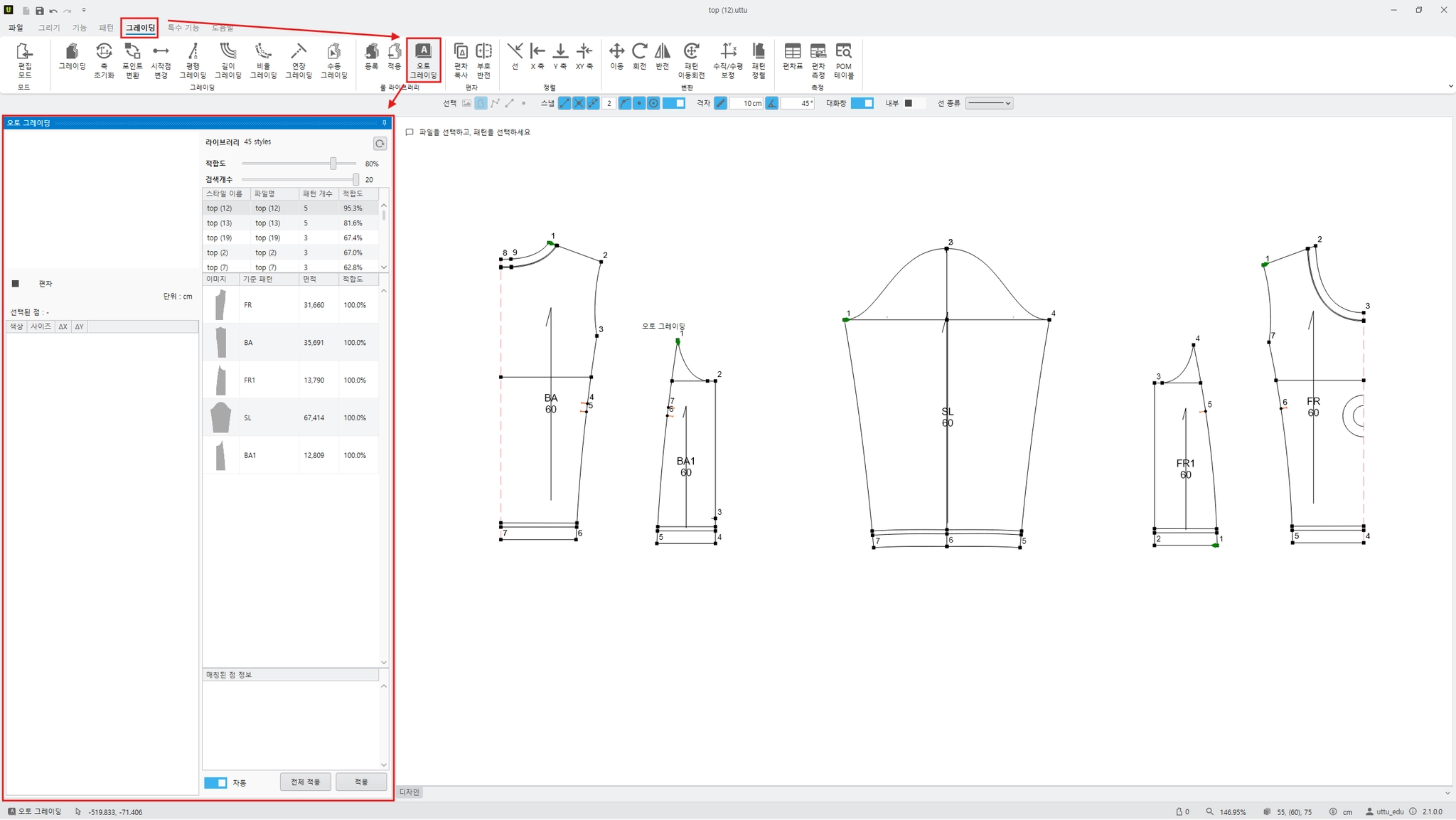
그레이딩모드 → 오토그레이딩
2.
유사한 패턴을 자동으로 찾아줍니다.
3.
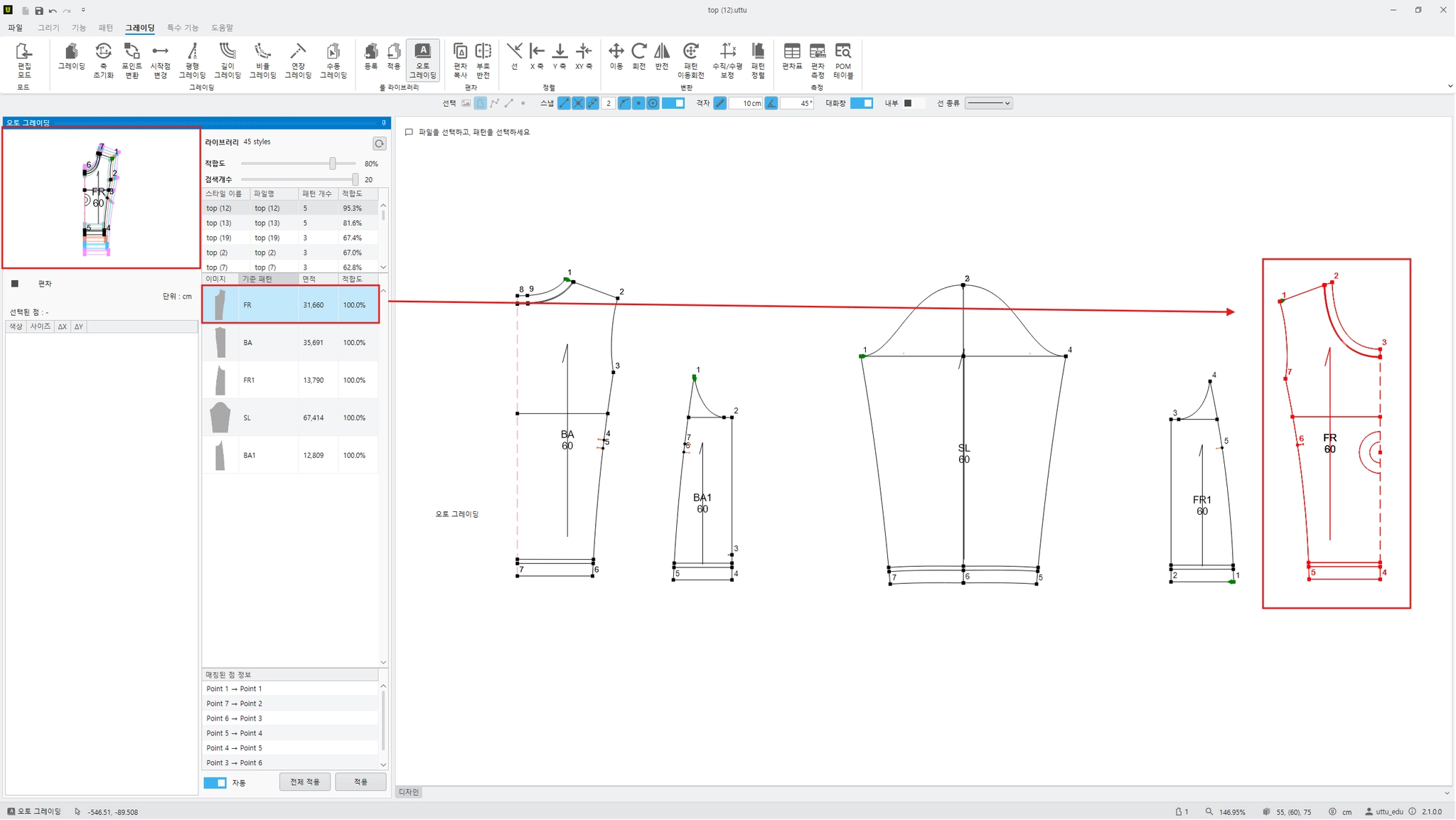
개별 적용 또는 전체 적용으로 해당 패턴에 그레이딩을 적용 시킵니다.
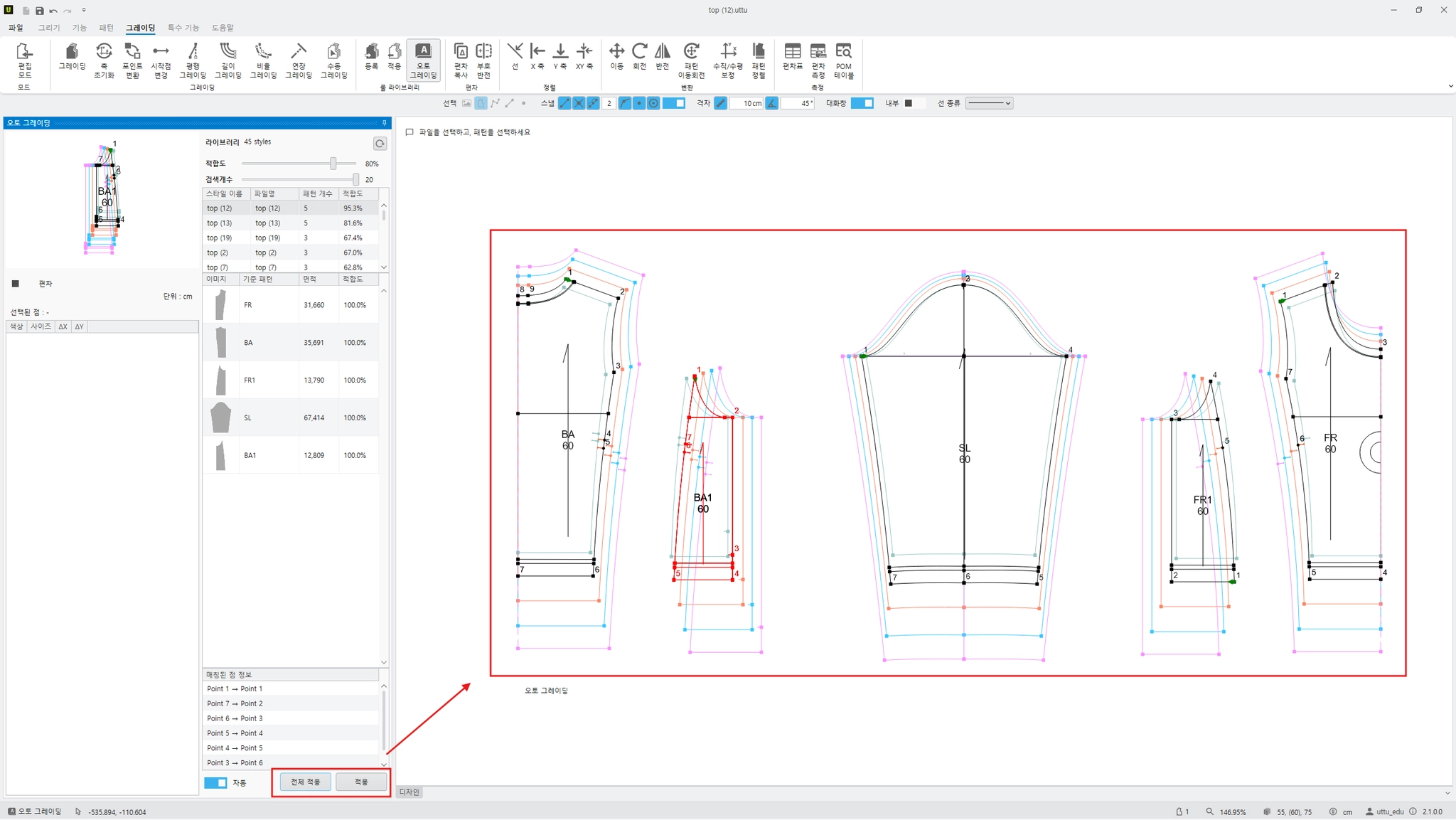
Auto Grading 기능은 별도 구매 후 사용 가능하며, 구매 문의는 카카오톡 “우투” 채널로 부탁드립니다.
디자인 라이브러리
선, 연속선, 패턴을 라이브러리로 저장해 원하는 디자인을 쉽게 불러올 수 있는 기능입니다.
1.
패턴 → 디자인 라이브러리를 선택합니다.
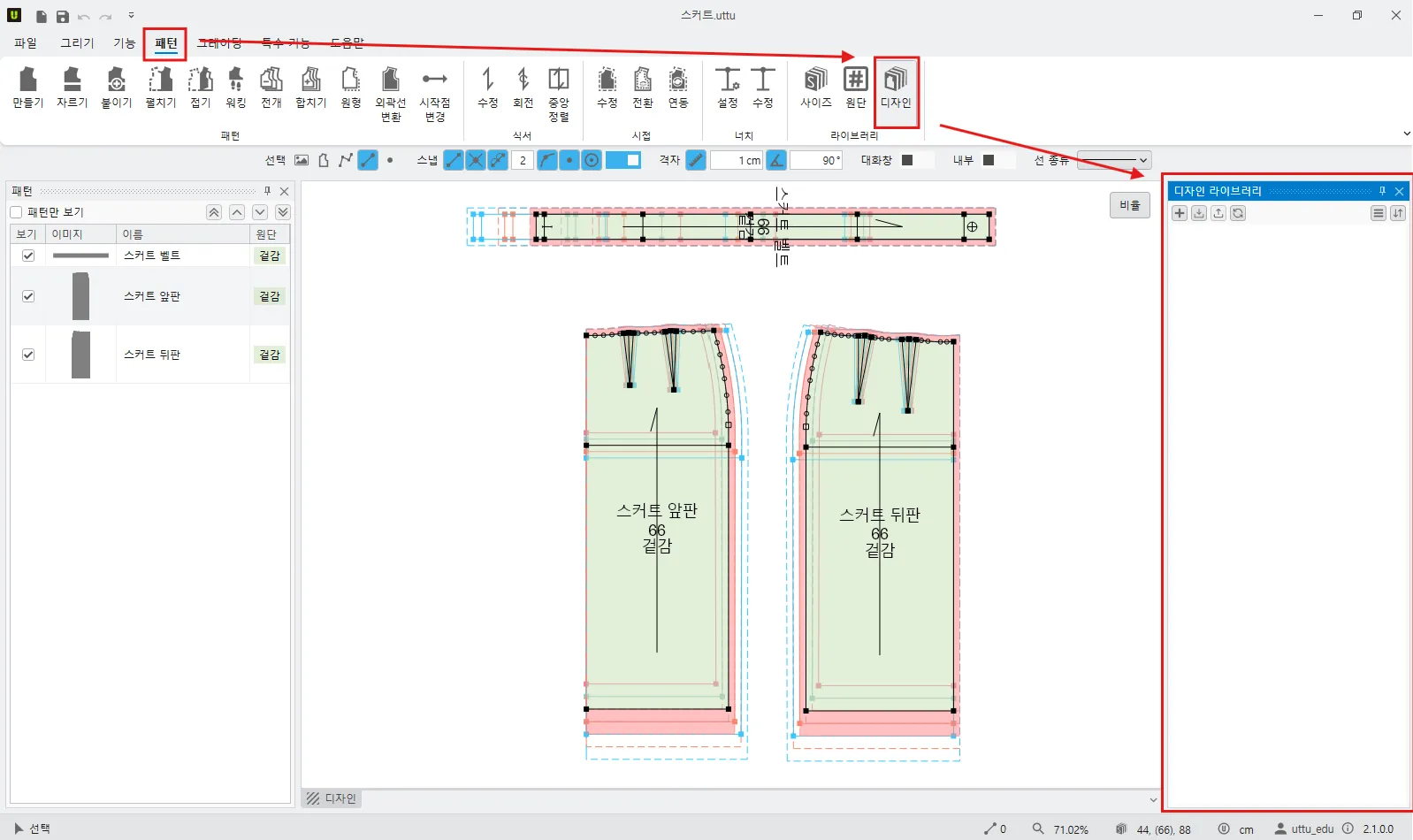
2.
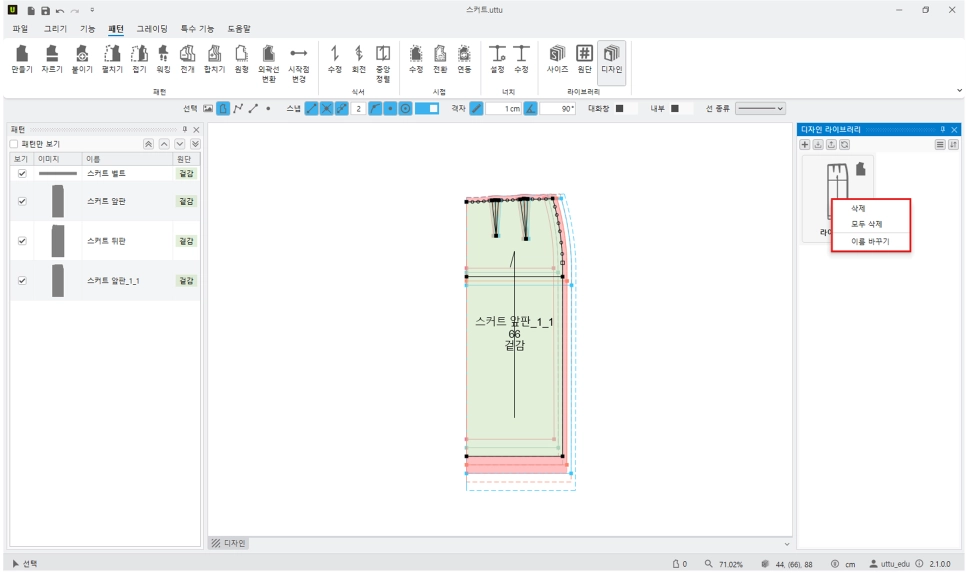
+ 버튼을 눌러 선택 필터(선, 연속선, 패턴)를 선택한 뒤, 라이브러리에 저장할 디자인을 선택합니다.
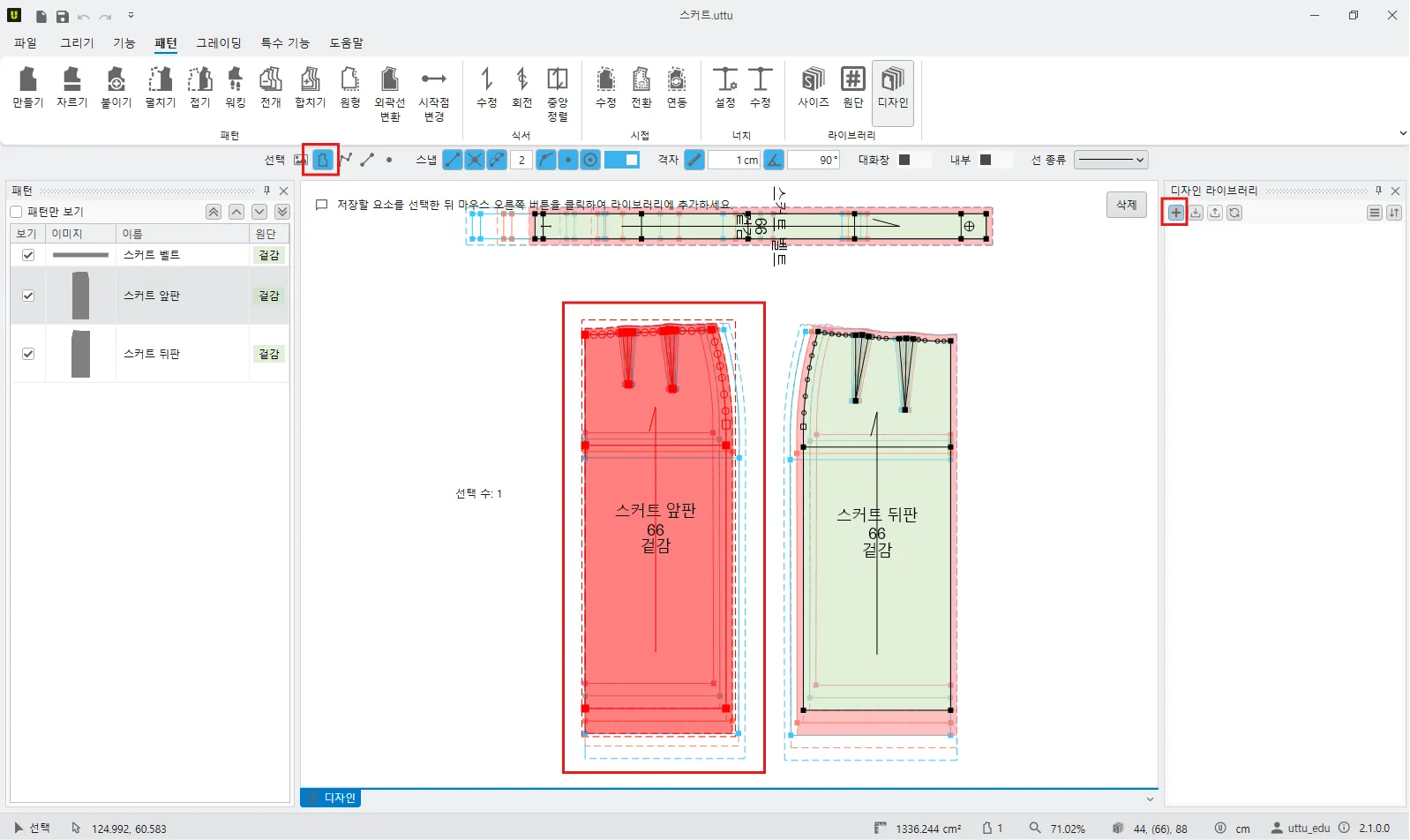
3.
마우스 우클릭 시 디자인이 라이브러리에 추가되며, 좌클릭으로 언제든지 캔버스에 불러올 수 있습니다.
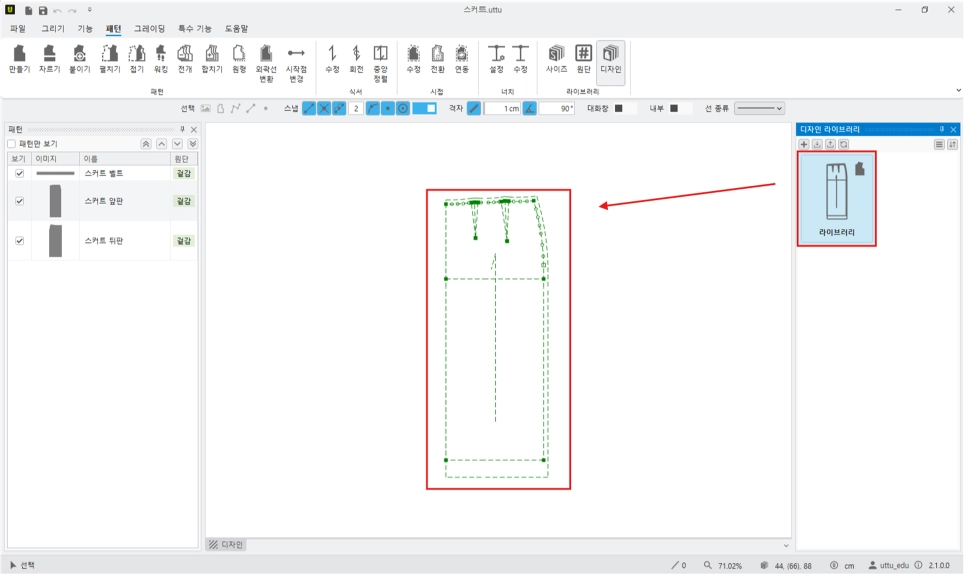
4.
마우스 우클릭 시 선택한 디자인 삭제, 전체 삭제, 이름 바꾸기가 가능합니다.
전체 패턴 정보
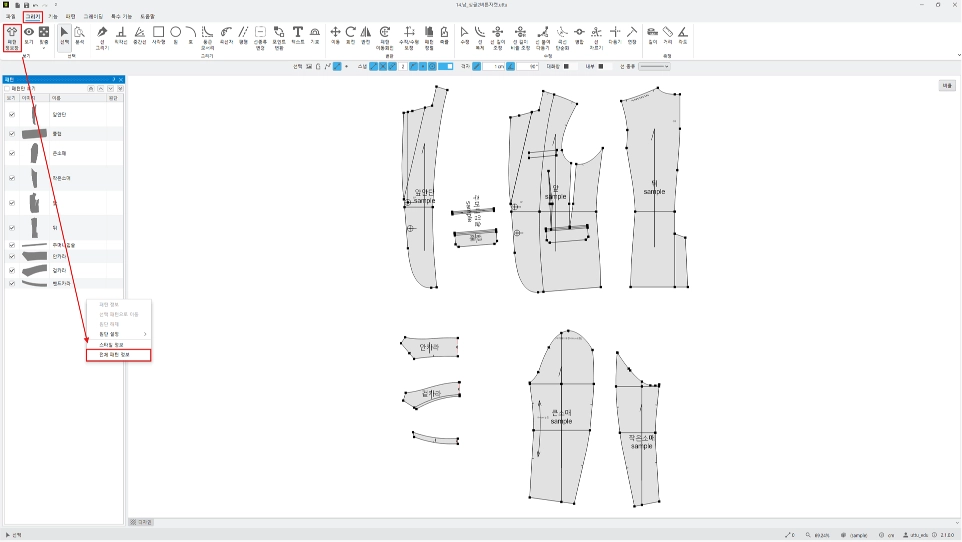
전체 패턴 정보를 한 번에 수정할 수 있는 설정 창 추가
1.
그리기 → 패턴정보창 → 전체 패턴 정보
2.
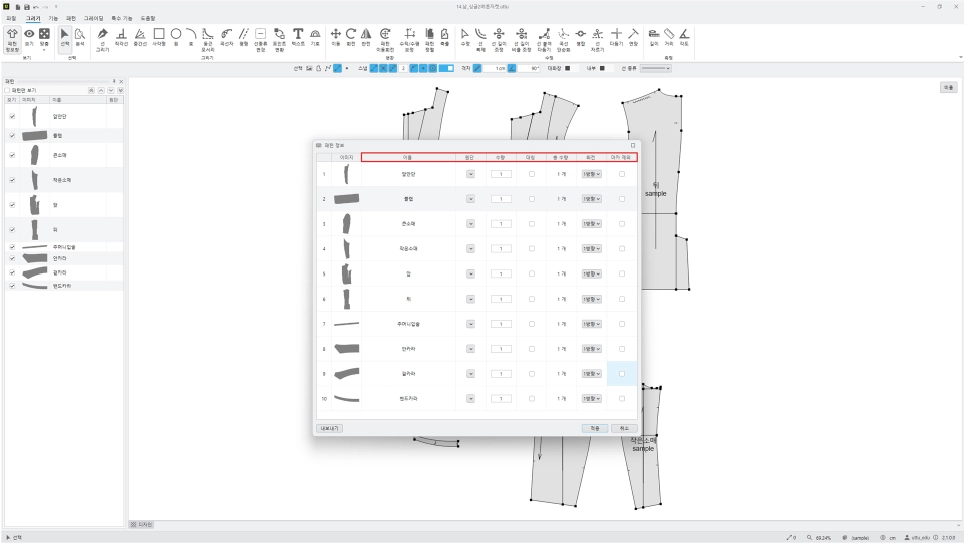
패턴정보창에서 전체 패턴의 이름, 원단 수량 등을 수정할 수 있습니다.
3.
전체 패턴 정보를 엑셀(Excel) 파일로 내보낼 수 있습니다
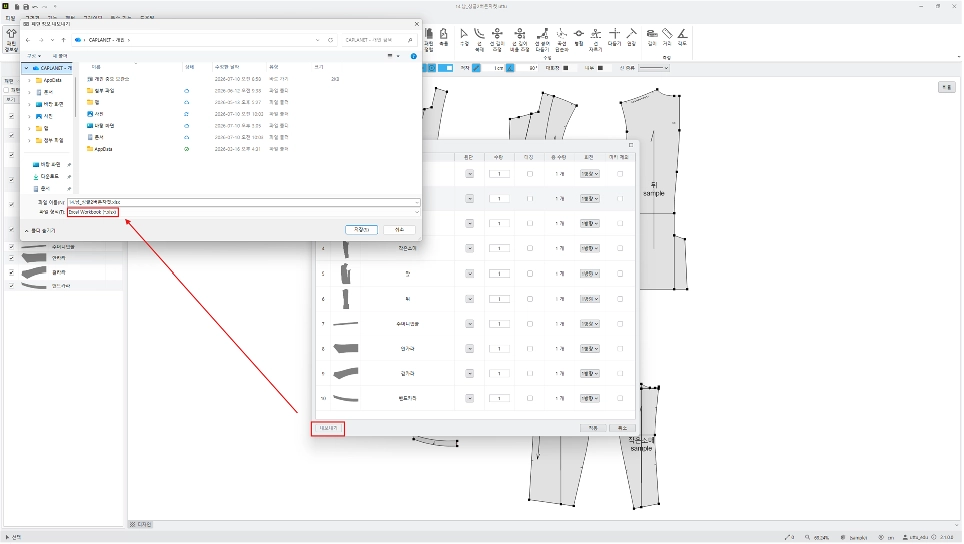
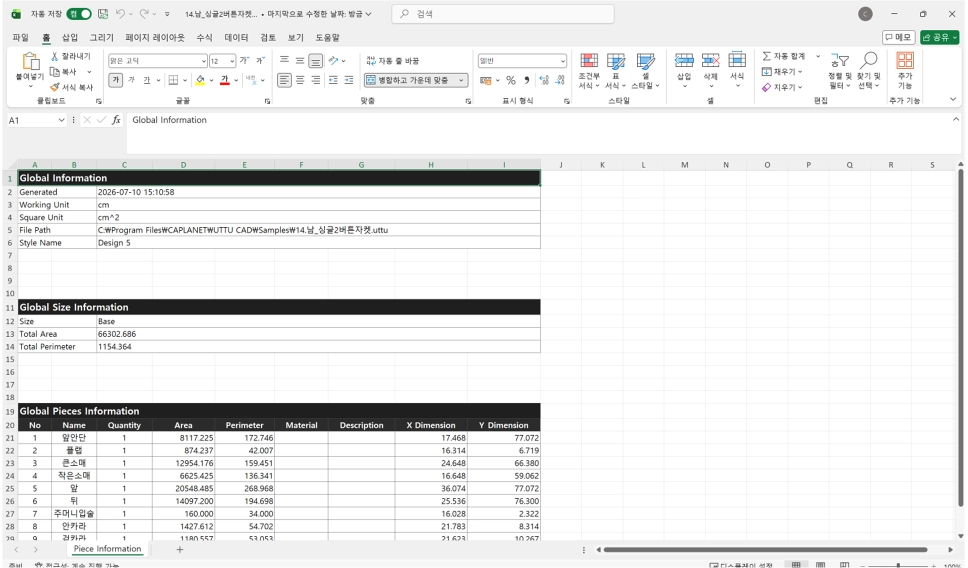
UTTU NEST 사용 시 동일하게 패턴 정보를 확인 할 수 있습니다.
향상/개선 기능 Enhancement
사용자 환경 UI(Bar)
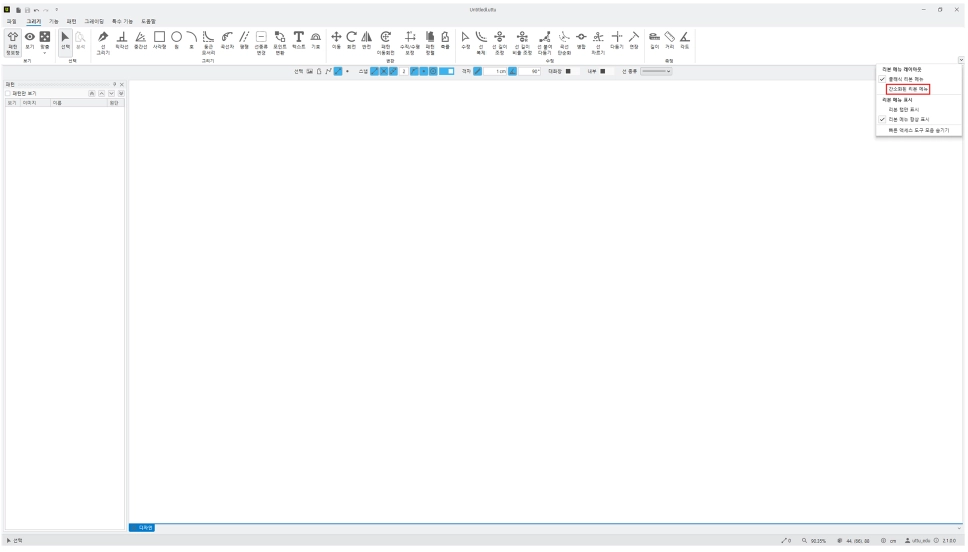
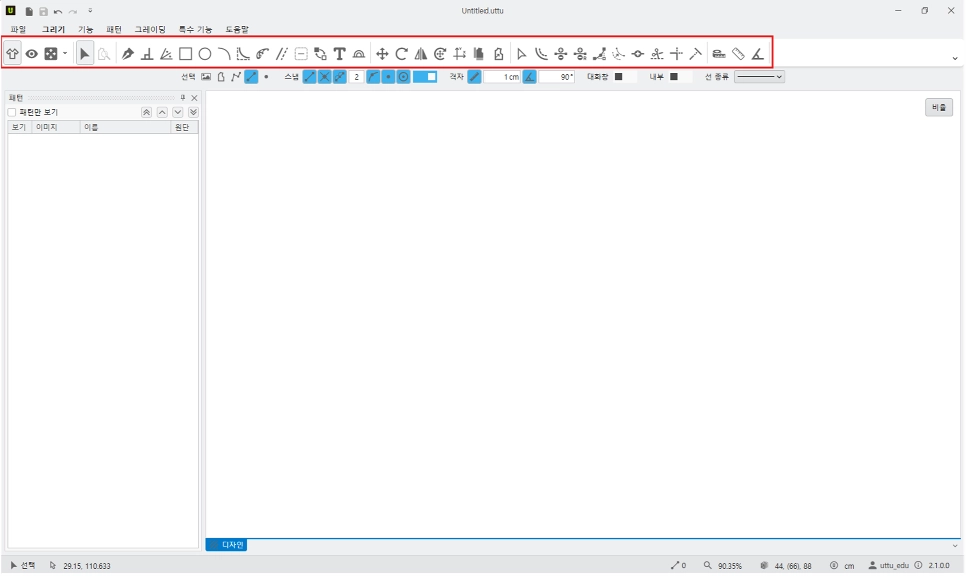
아이콘만 표시되는 툴바 형태로 UI를 단순화한 기능
•
기능탭 오른쪽 끝 ∨ 클릭 후 간소화된 리본 메뉴 선택
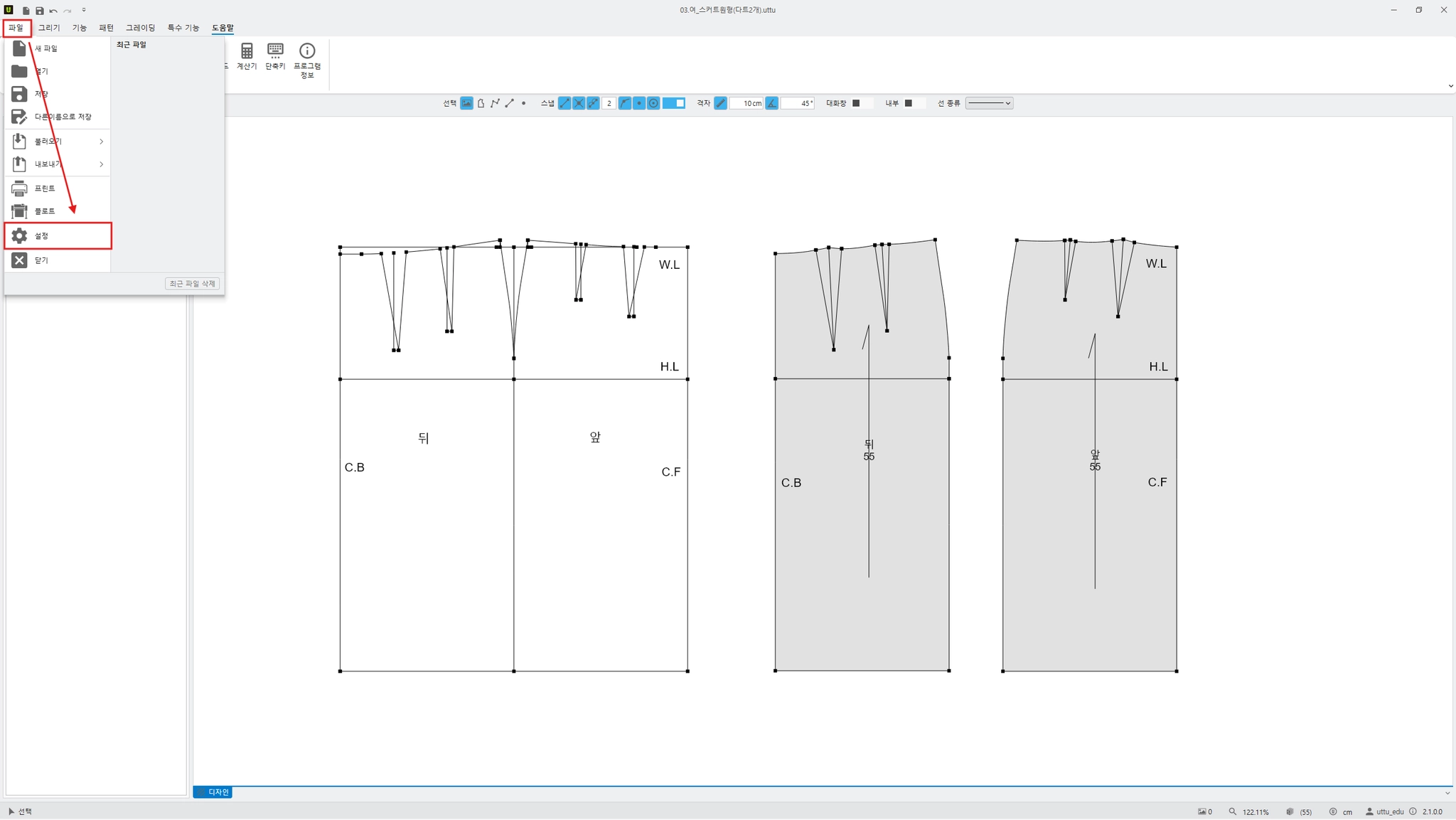
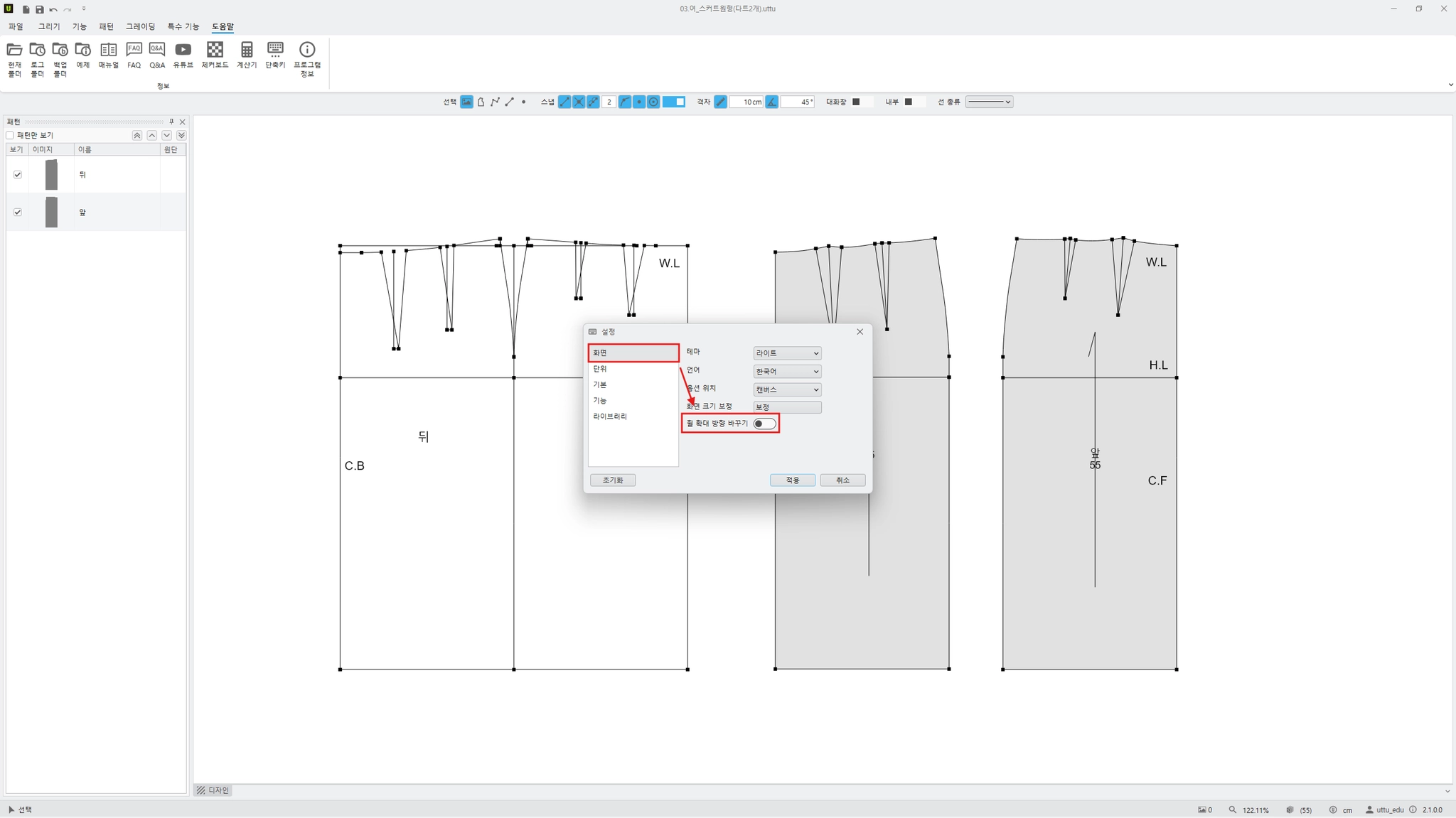
마우스 휠 방향에 따른 확대/축소 동작을 변경할 수 있도록 개선
•
파일 → 설정 → 화면 → 휠 확대 방향 바꾸기
평행
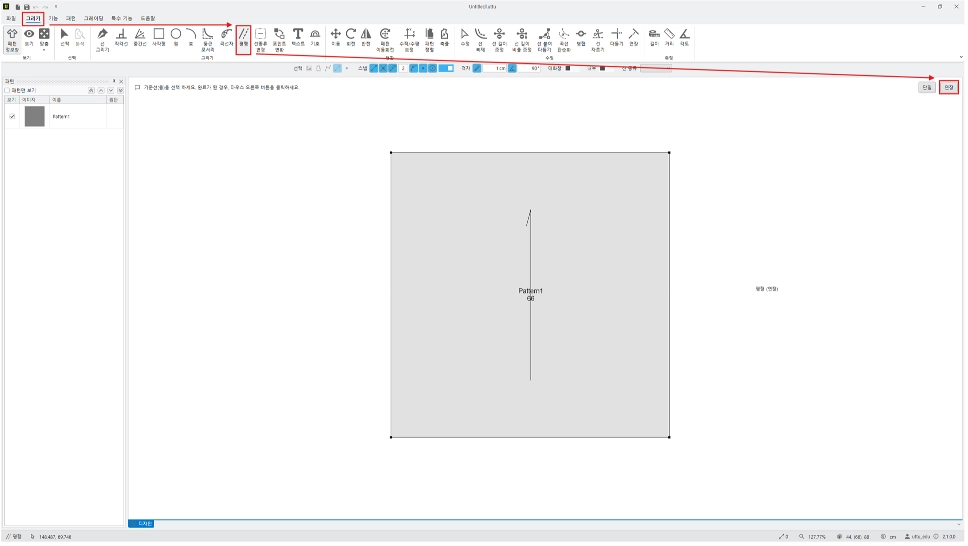
평행(연장) 시, 연결된 선도 함께 평행되는 기능
1.
그리기 → 평행 → 옵션 : 연장
2.
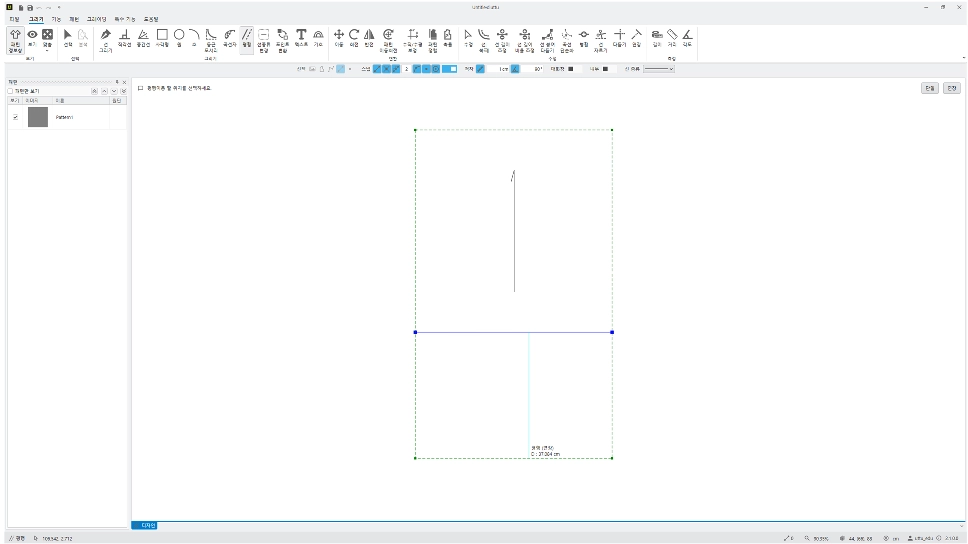
평행하고 싶은 선 선택 후 우클릭 시, 생성될 평행 선이 미리보기로 표시됩니다.
3.
원하는 위치에서 마우스 좌클릭하면, 선택한 선을 기준으로 평행한 선이 해당 위치까지 연장되어 생성됩니다.
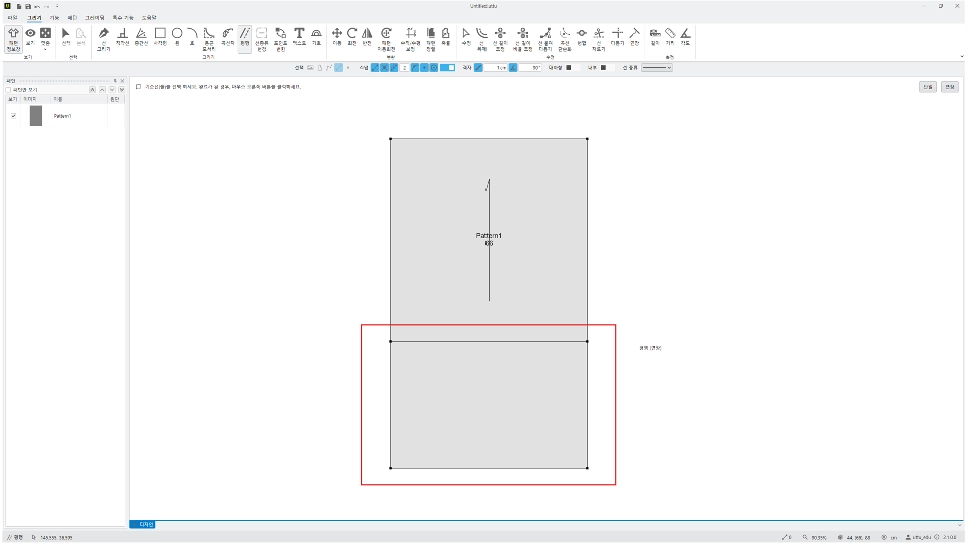
여러 개의 선을 선택하여 평행 이동할 수 있도록 기능
1.
평행할 선을 여러 개 선택한 후 우클릭하면, 생성될 평행 선이 미리보기로 표시됩니다.
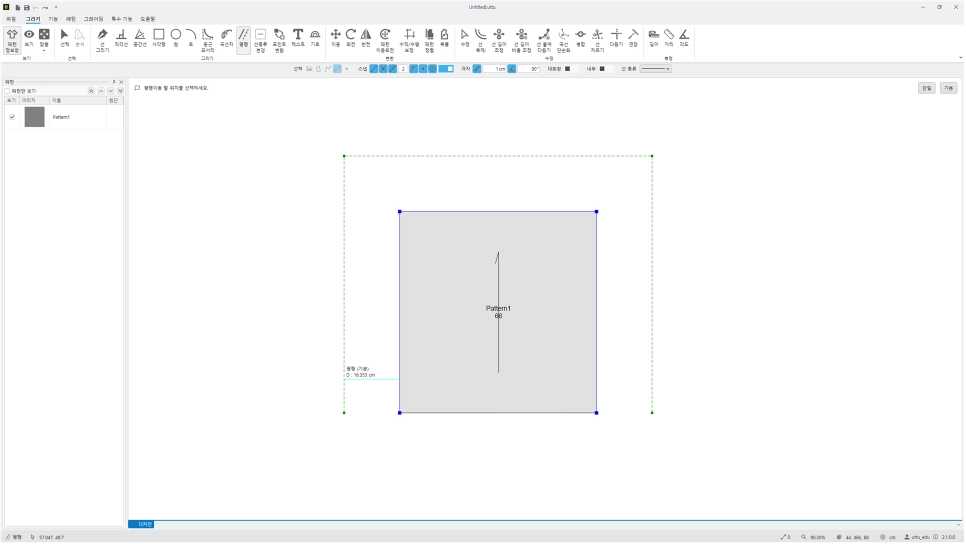
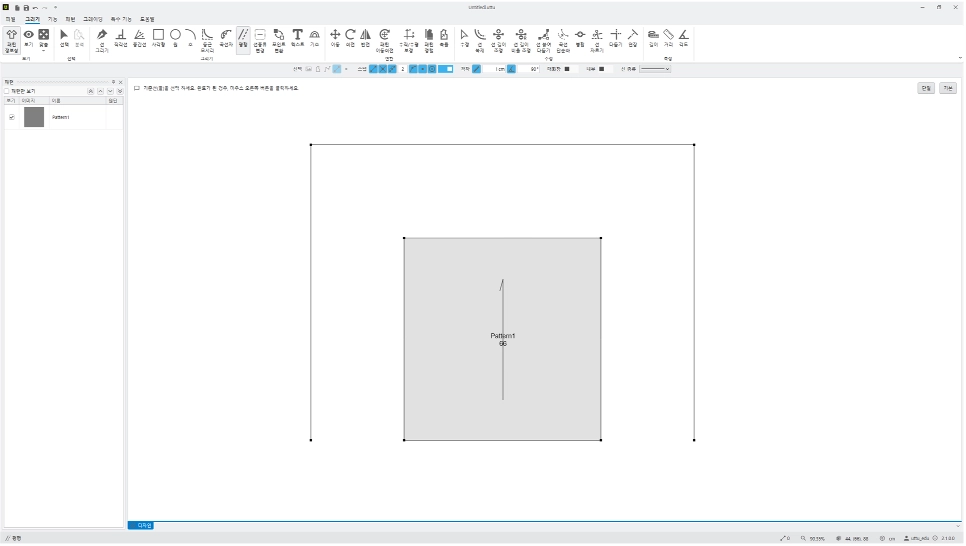
2.
원하는 위치에서 마우스 좌클릭하면, 선택한 선을 기준으로 평행한 선이 해당 위치까지 평행됩니다.
해당 기능은 옵션 : 연장에서도 사용이 가능합니다.
시접
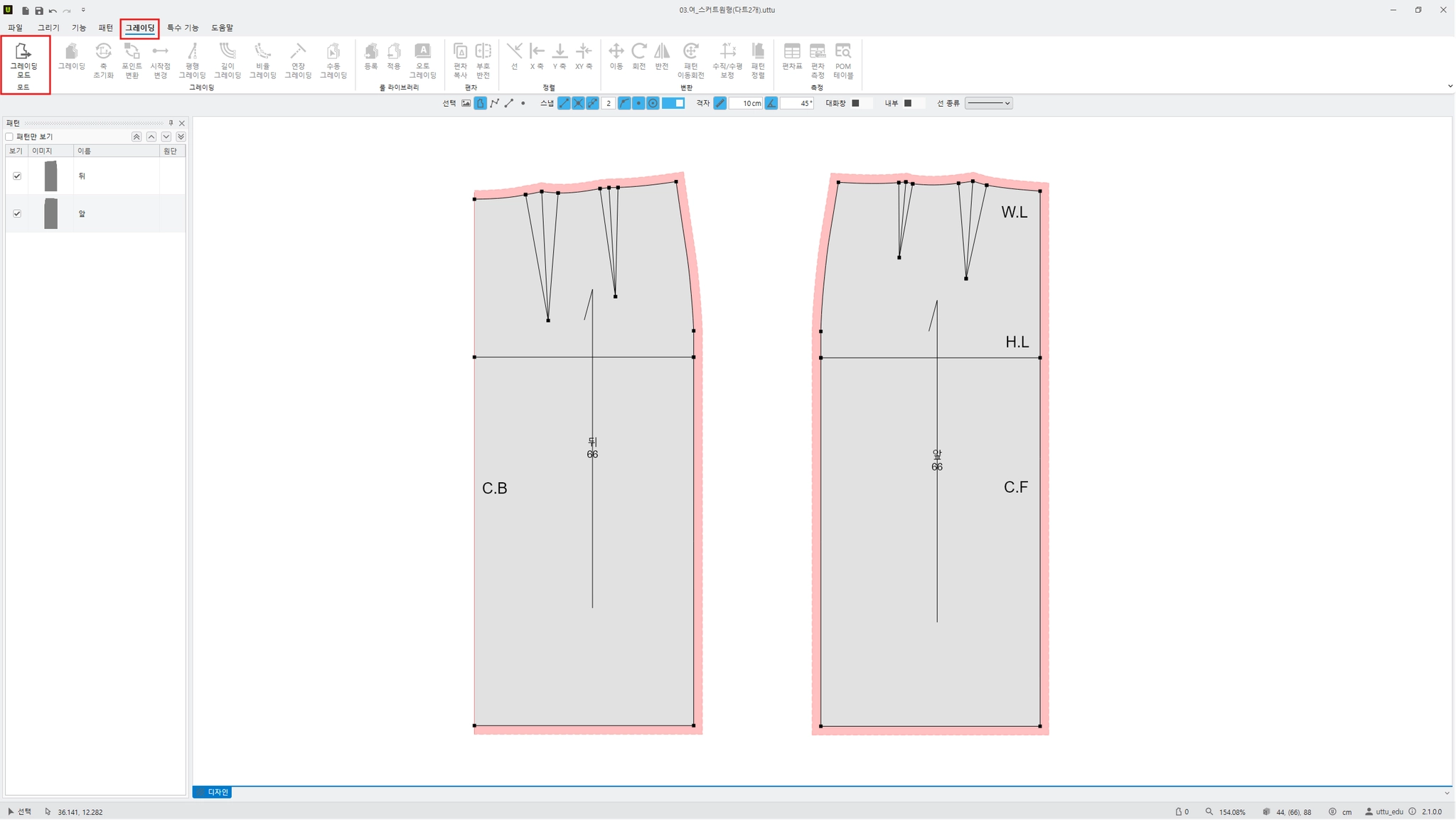
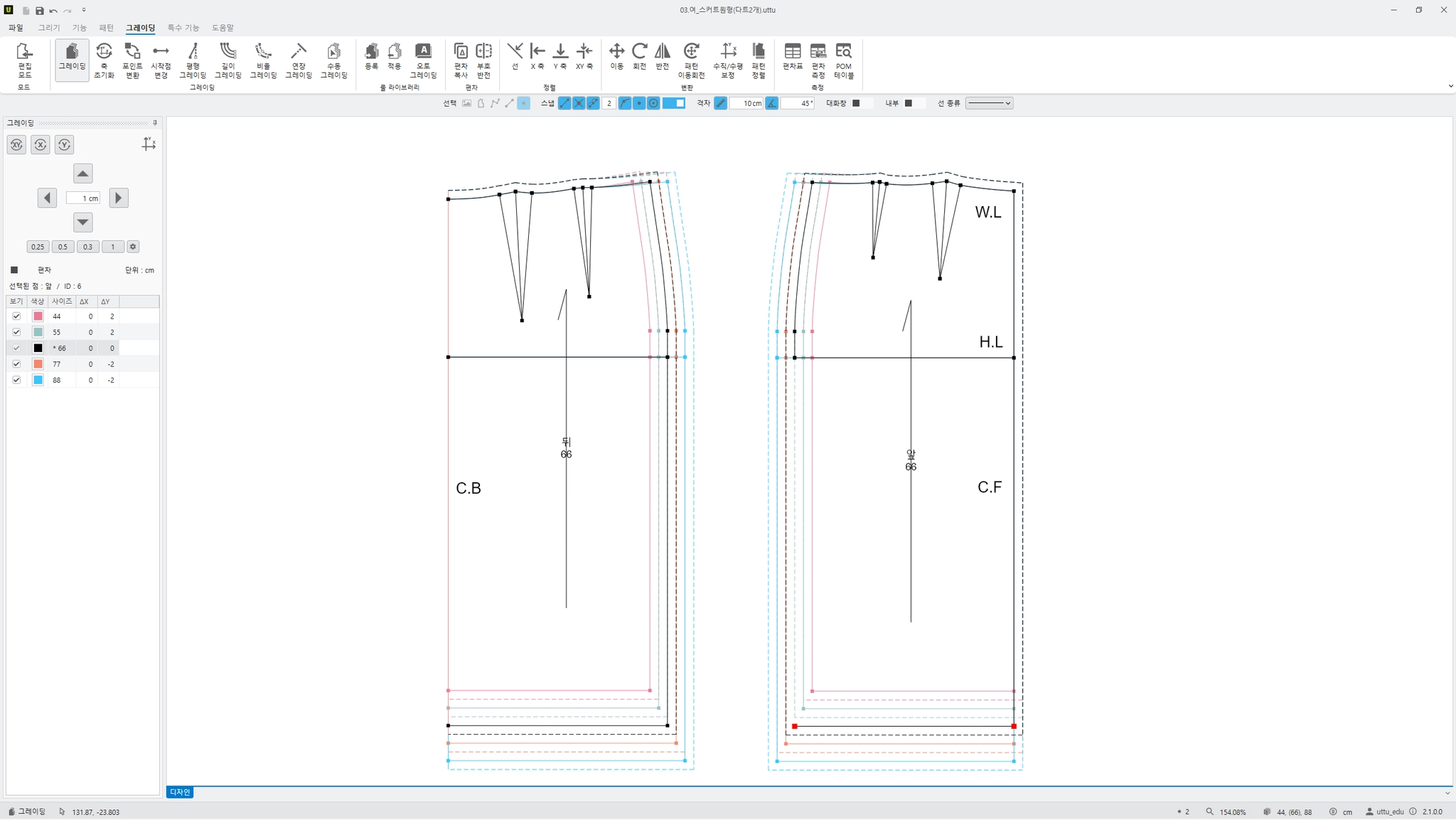
시접이 포함된 패턴 그레이딩 시, 시접까지 함께 자동으로 계산되어 적용되는 기능
1.
그레이딩 → 그레이딩모드
2.
그레이딩 값을 적용하면 시접도 함께 자동으로 계산되어 반영됩니다.
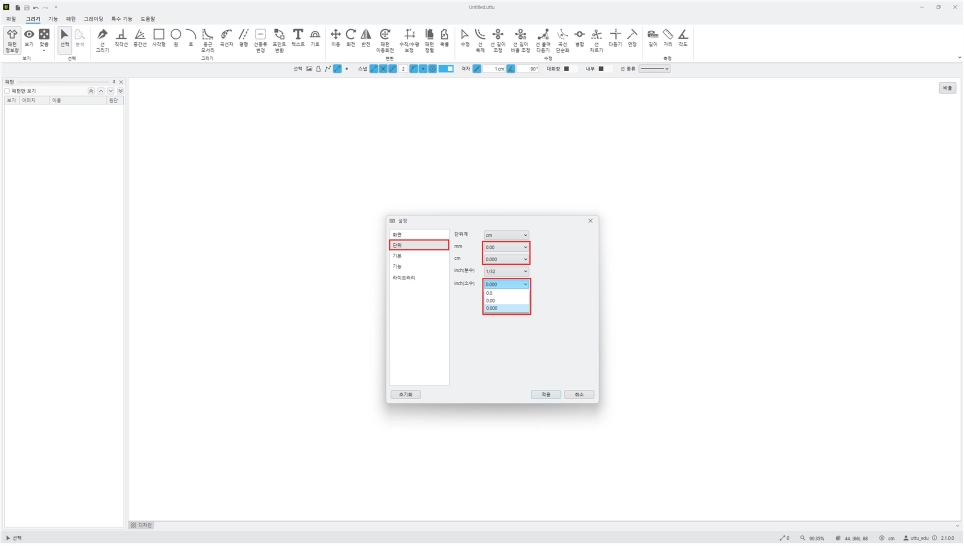
단위계
단위계에 따라서 소수점 자리 수를 설정할 수 있는 기능
1.
파일 → 설정
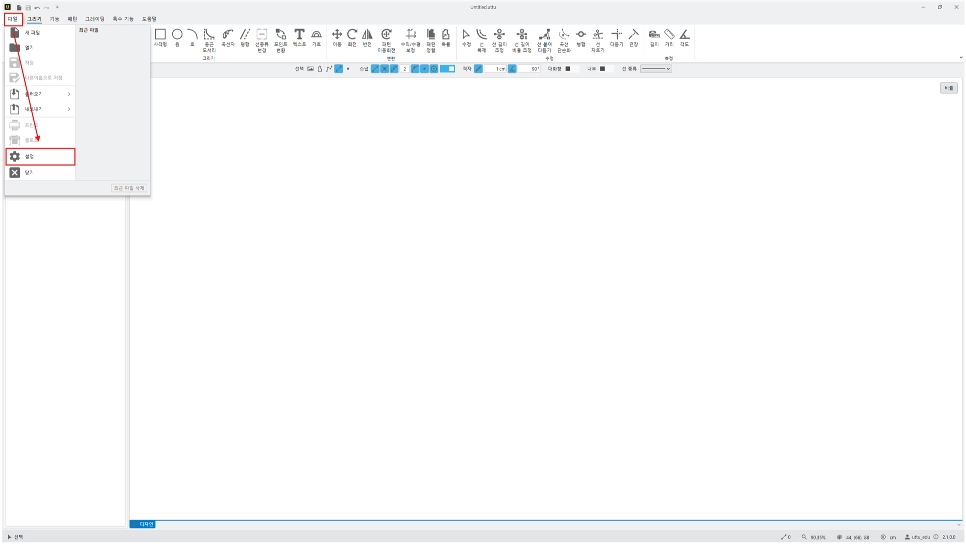
2.
단위에서 mm, cm, inch(소수)의 소수점 자리 수를 설정할 수 있습니다.
선택
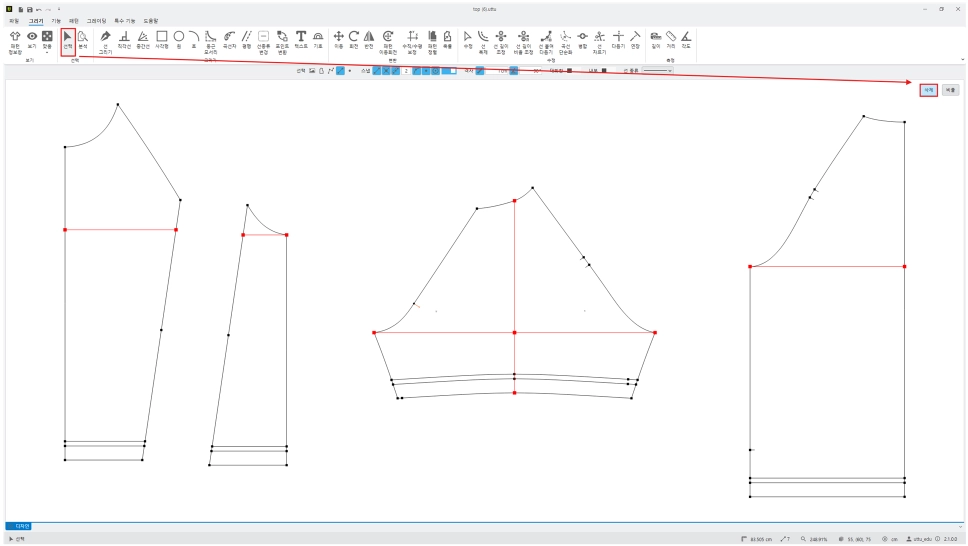
키보드 삭제 키(Del) 없이도 화면에서 삭제할 수 있는 버튼 추가
1.
그리기 → 선택
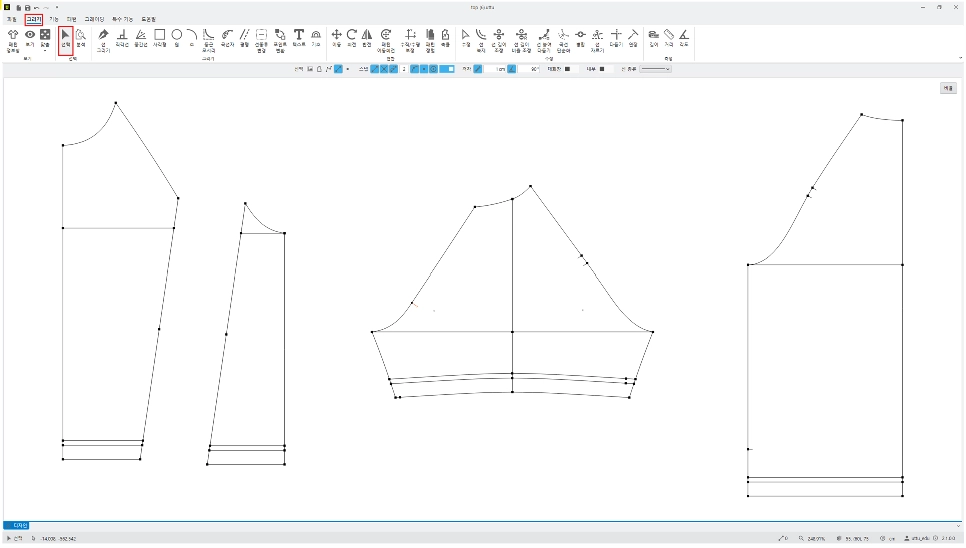
2.
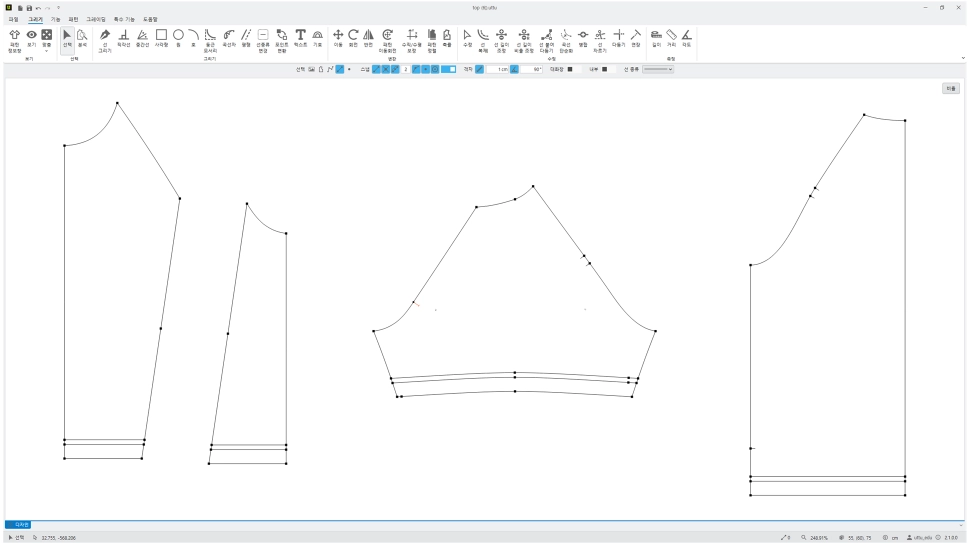
삭제할 이미지, 선, 패턴 또는 점을 선택한 후 캔버스 화면 우측 상단의 삭제 버튼을 클릭하면 삭제됩니다.