
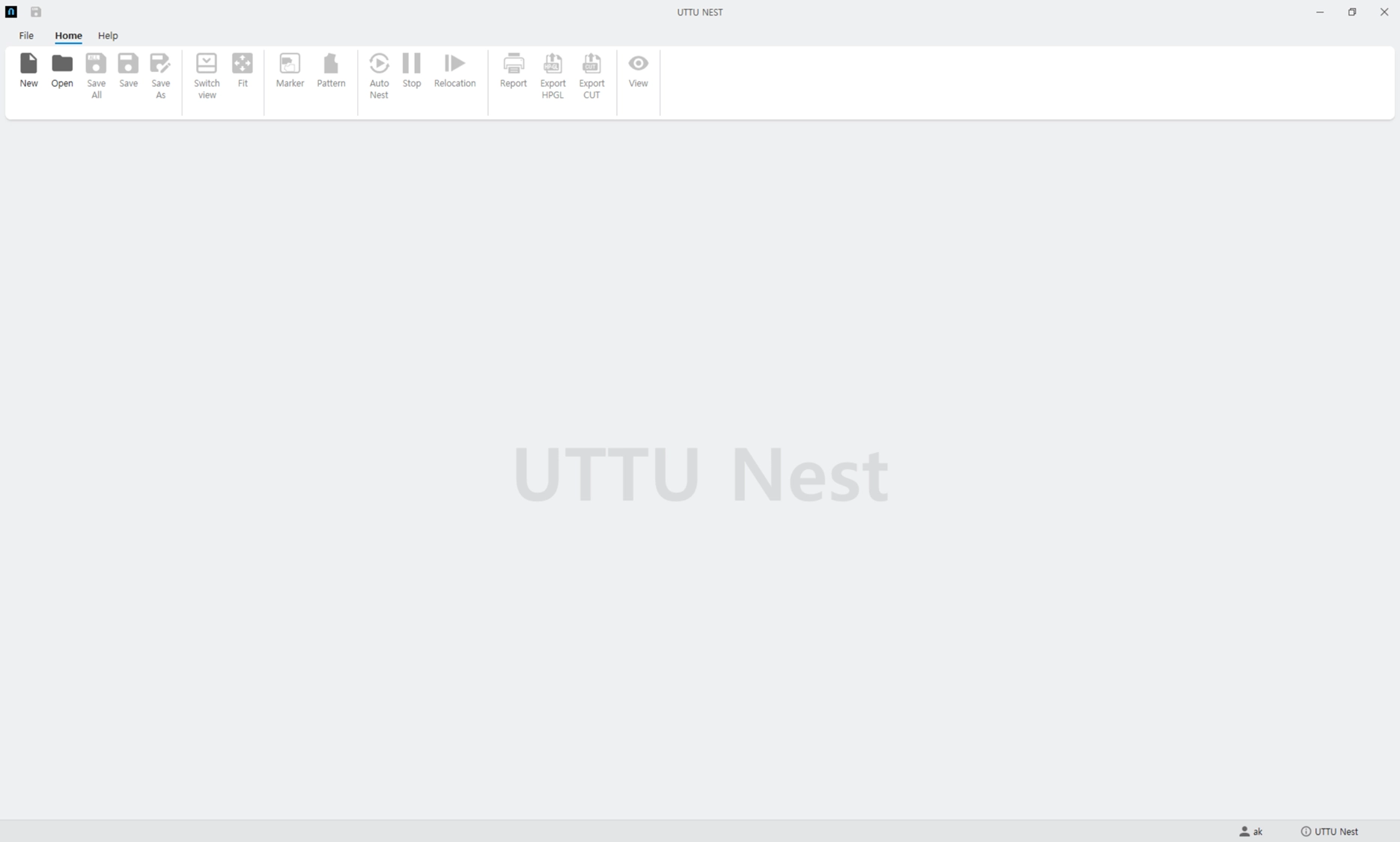
UTTU Nest를 실행하면 아래와 같은 초기화면이 나타납니다.
파일 - 새로 만들기나 새로 만들기 아이콘을 클릭하면 새로 만들기 창이 나타납니다.
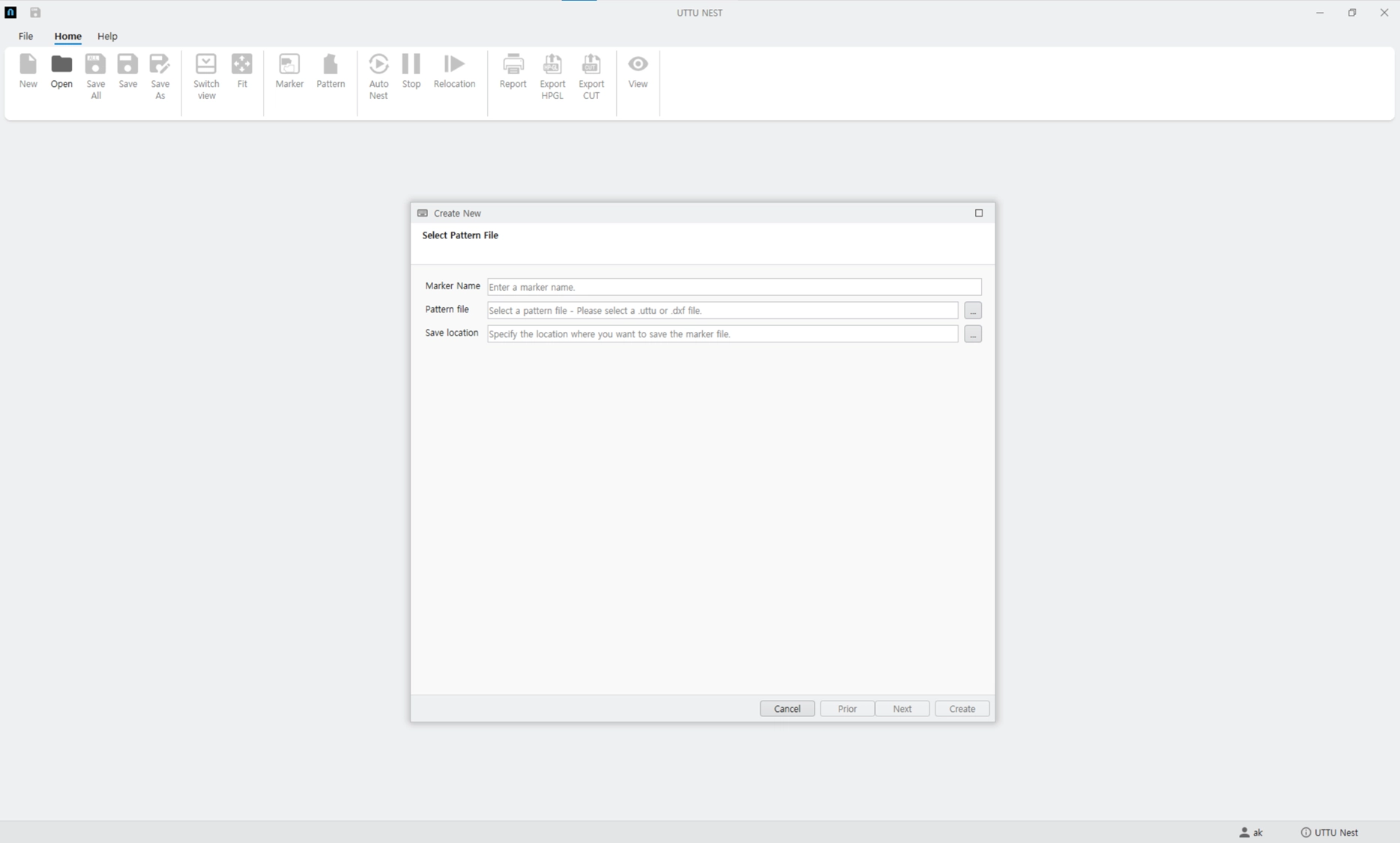
패턴 파일 선택
(1) 마카 이름 : 사용자가 이름을 입력할 수 있습니다.
(2) 패턴 파일 : uttu 파일이나 DXF 파일을 불러옵니다.
(3) 저장 위치 : 작업 중인 파일들을 저장할 위치를 지정할 수 있습니다.
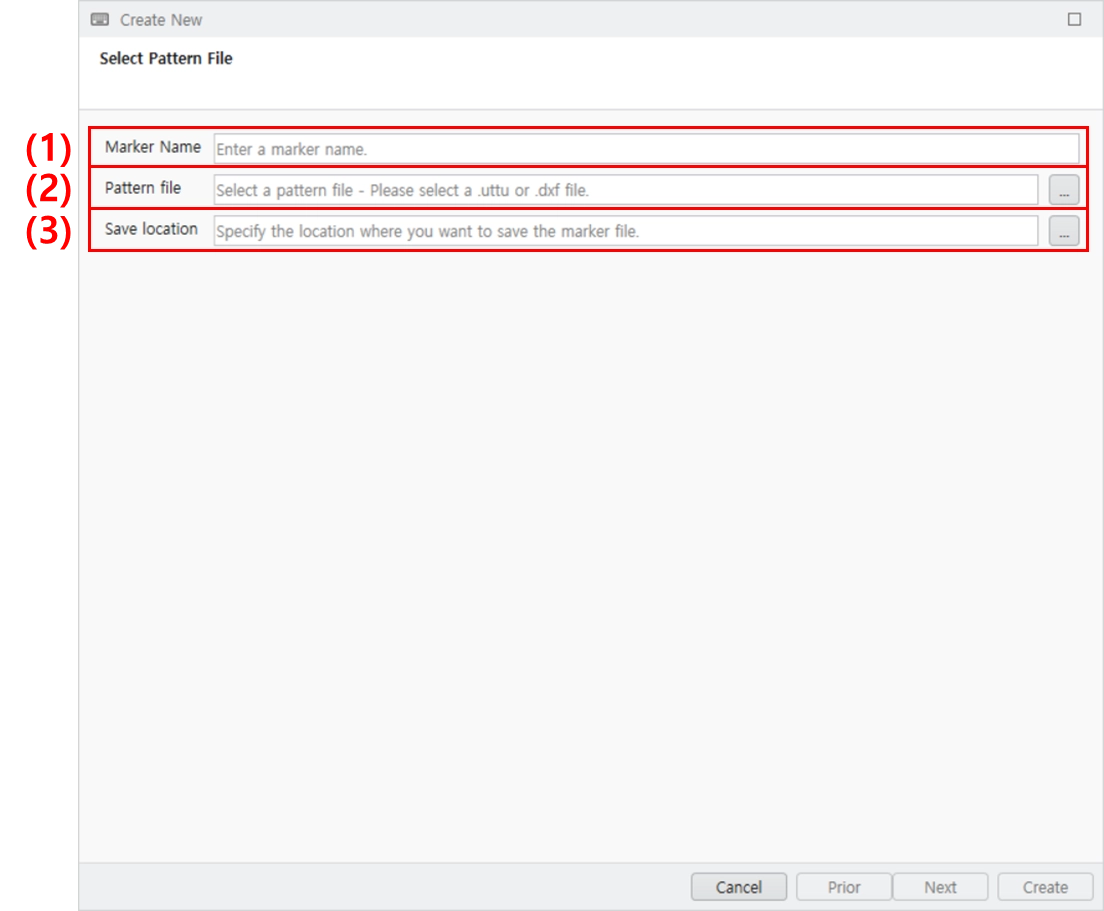
패턴 파일을 불러오면 마카 이름과 저장 위치는 자동으로 지정됩니다.
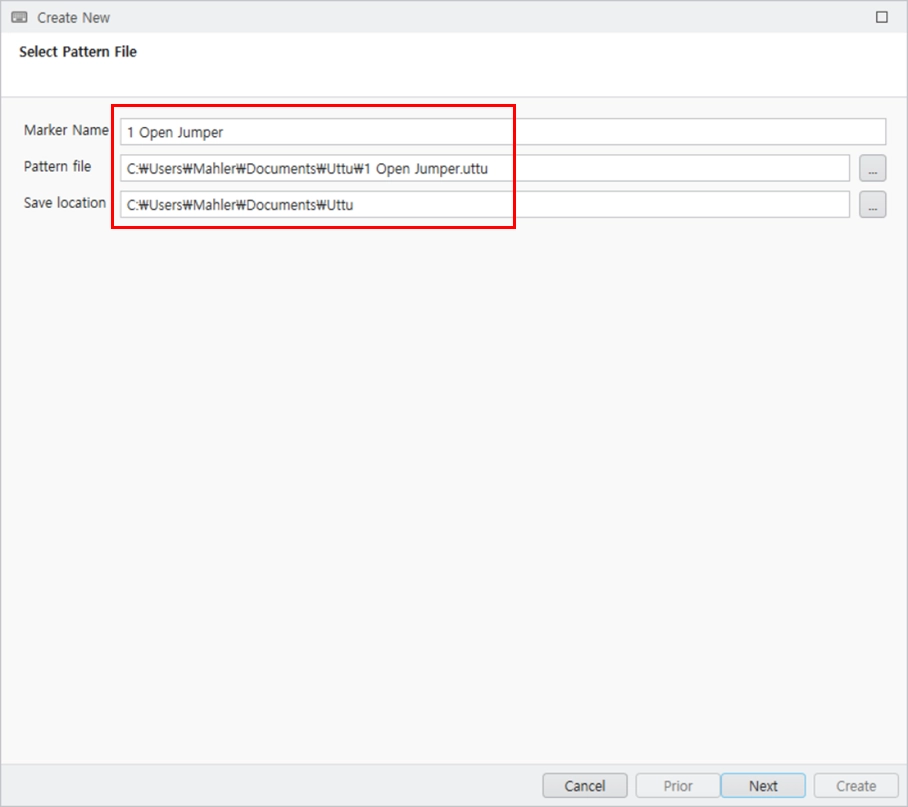
다음을 클릭합니다.
패턴 정보
•
이미지 : 패턴의 외곽형상을 보여줍니다.
•
이름 : 패턴 이름을 더블 클릭하여 수정할 수 있습니다.
•
원단 : 패턴 파일에 설정되어 있는 원단이 표시되고 수정 가능합니다.
•
수량 : 패턴 수량을 표시하고 수정 가능합니다.
•
대칭 : 대칭(반전)이 필요한 패턴에 적용 가능합니다.
•
총 수량 : 수량과 대칭 설정에 따라 반영되어 표시됩니다.
•
펼치기 : 캐드에서 골선이 설정된 패턴은 체크 박스로 표시합니다.
•
배치 방향 : 패턴의 배치를 1방향/2방향/4방향 으로 설정 가능합니다.
•
마카 제외 : 마카에 배치하지 않을 패턴을 설정할 수 있습니다.
모든 열(이미지 제외)의 제목을 반복 클릭하면 기본 - 오름차순 - 내림차순 - 기본 순서로 정렬할 수 있습니다.
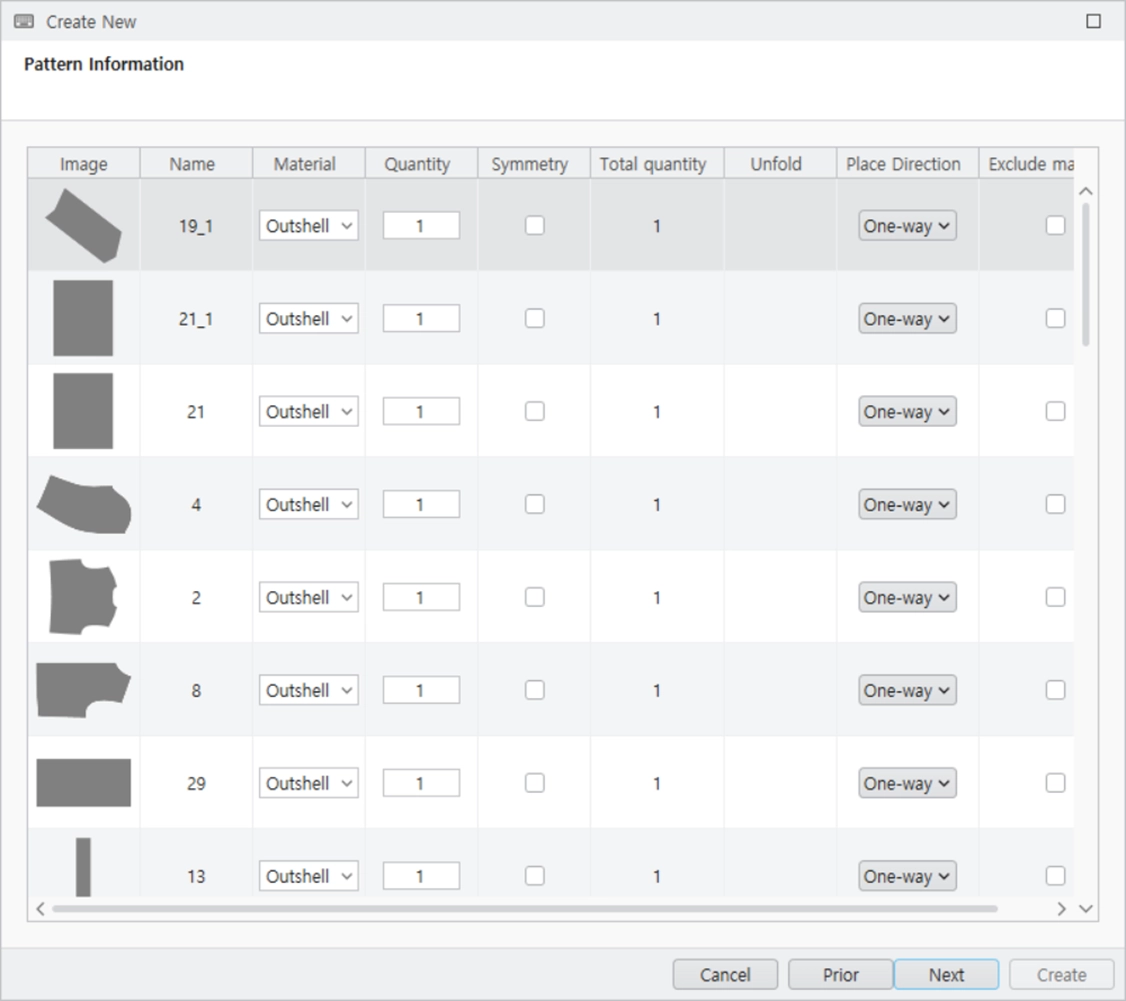
다음을 클릭합니다.
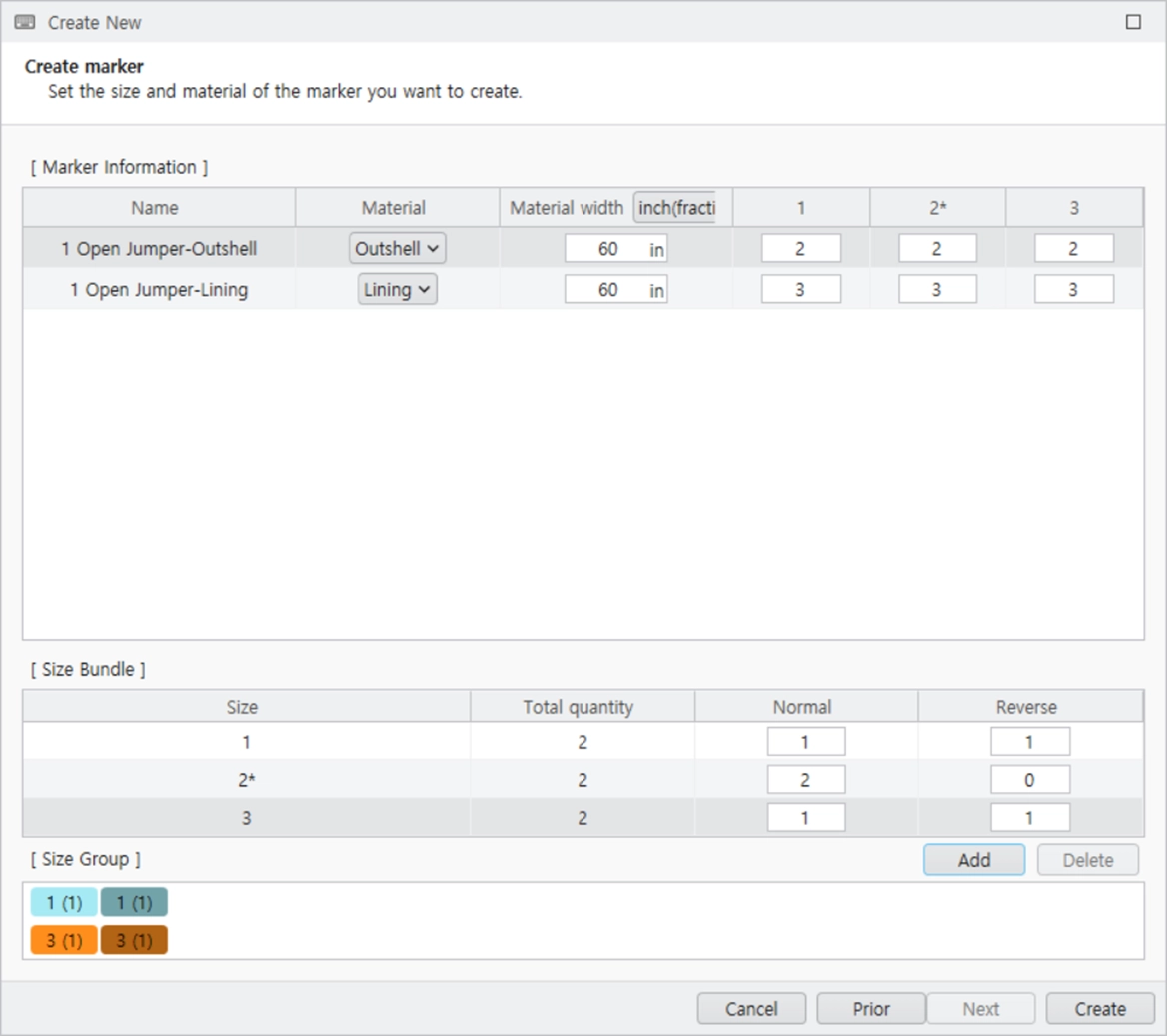
마카 생성 - 마카의 사이즈와 소재 설정
패턴 파일에 있는 원단 수 만큼 마카가 생성됩니다.
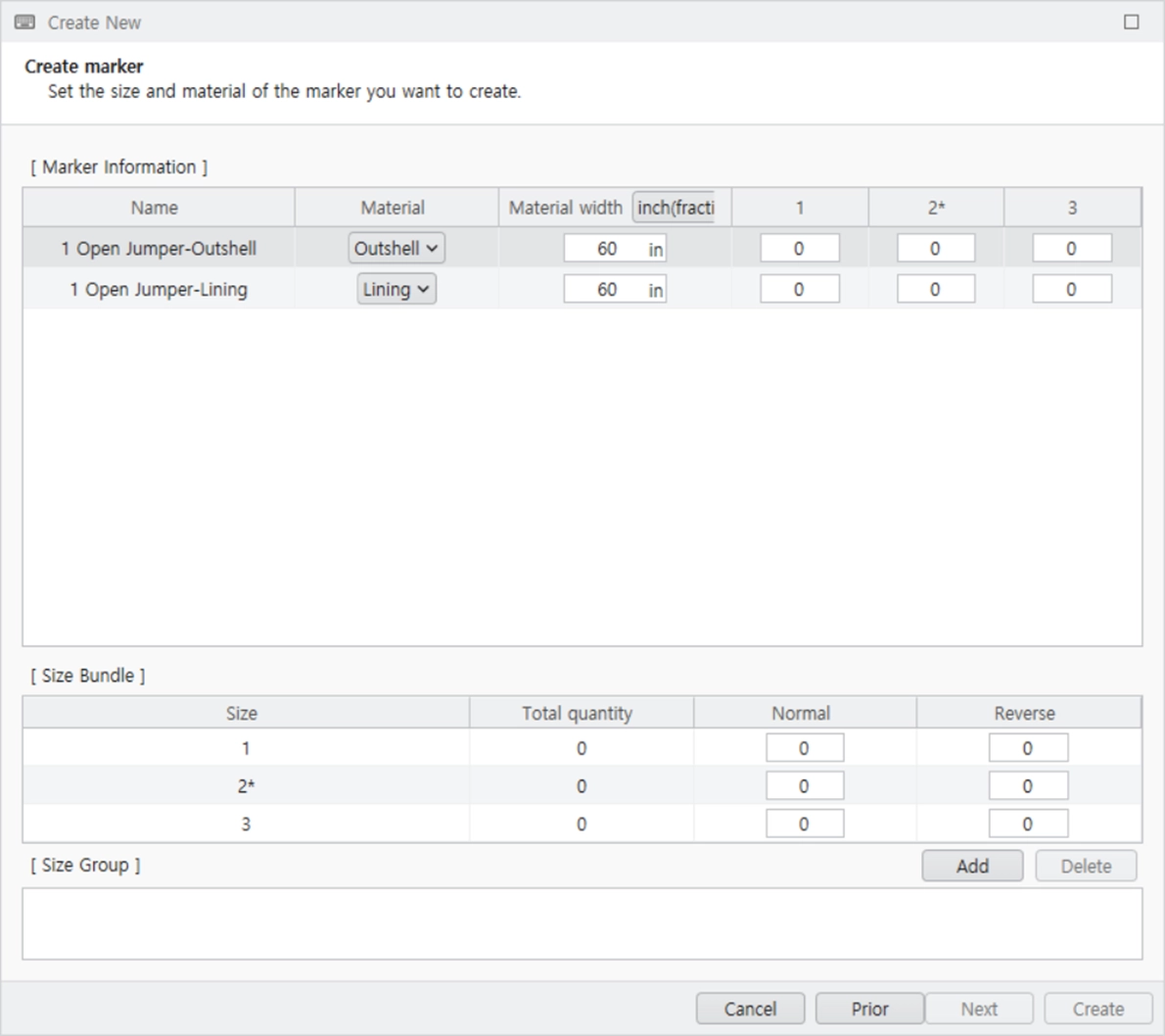
[ 마카 정보 ]
•
이름 : [파일 이름-원단]의 형식으로 지정되는데, 수정 가능합니다.
•
원단 : 패턴 파일에 설정되어 있는 원단이 표시되고 수정 가능합니다.
•
원단 폭 : 원단의 폭을 지정할 수 있고, 단위도 변경 가능합니다.
•
사이즈 : 패턴 파일에 설정되어 있는 모든 사이즈가 표시됩니다. 기본 사이즈는 *로 나타납니다. 사이즈 벌수는 기본값이 “0”이므로 수량을 입력하여야 다음 단계로 넘어갑니다.
[ 사이즈 번들 ]
사이즈 번들의 수량은 [ 마카 정보 ]에서 입력한 벌수와 동일하게 연동됩니다.
•
일반 : 기본 식서 방향의 벌수를 지정합니다.
•
반대 방향 : 일반 방향을 180도 회전한 방향의 벌수를 지정합니다.
총 수량은 일반과 반대 방향의 합인 벌수를 나타냅니다.
일반과 반대 방향 열의 제목을 반복 클릭하면 기본 - 오름차순 - 내림차순 - 기본 순서로 정렬할 수 있습니다.
[ 사이즈 그룹 ]
추가 버튼을 클릭하면 사이즈 그룹 창이 나타납니다.
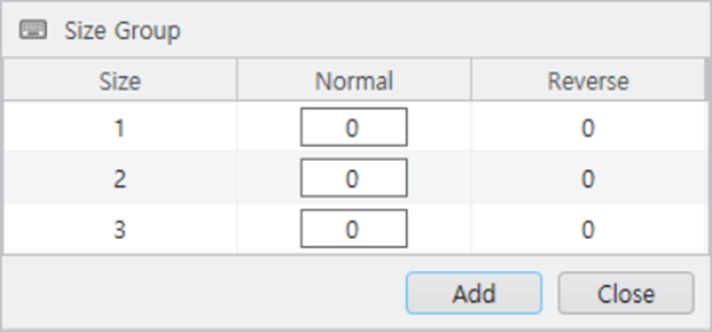
[ 사이즈 번들 ]에서 설정한 일반과 반대 방향의 수량에 따라 입력 가능한 항목이 나타납니다.
각 항목의 수량은 [ 사이즈 그룹 ]에서 설정한 수량과 같거나 작은 값으로 입력해야 합니다.
수량을 입력하고 추가 버튼을 클릭하면 [ 사이즈 그룹 ] 창에 사이즈(수량) 형식으로 표시됩니다.
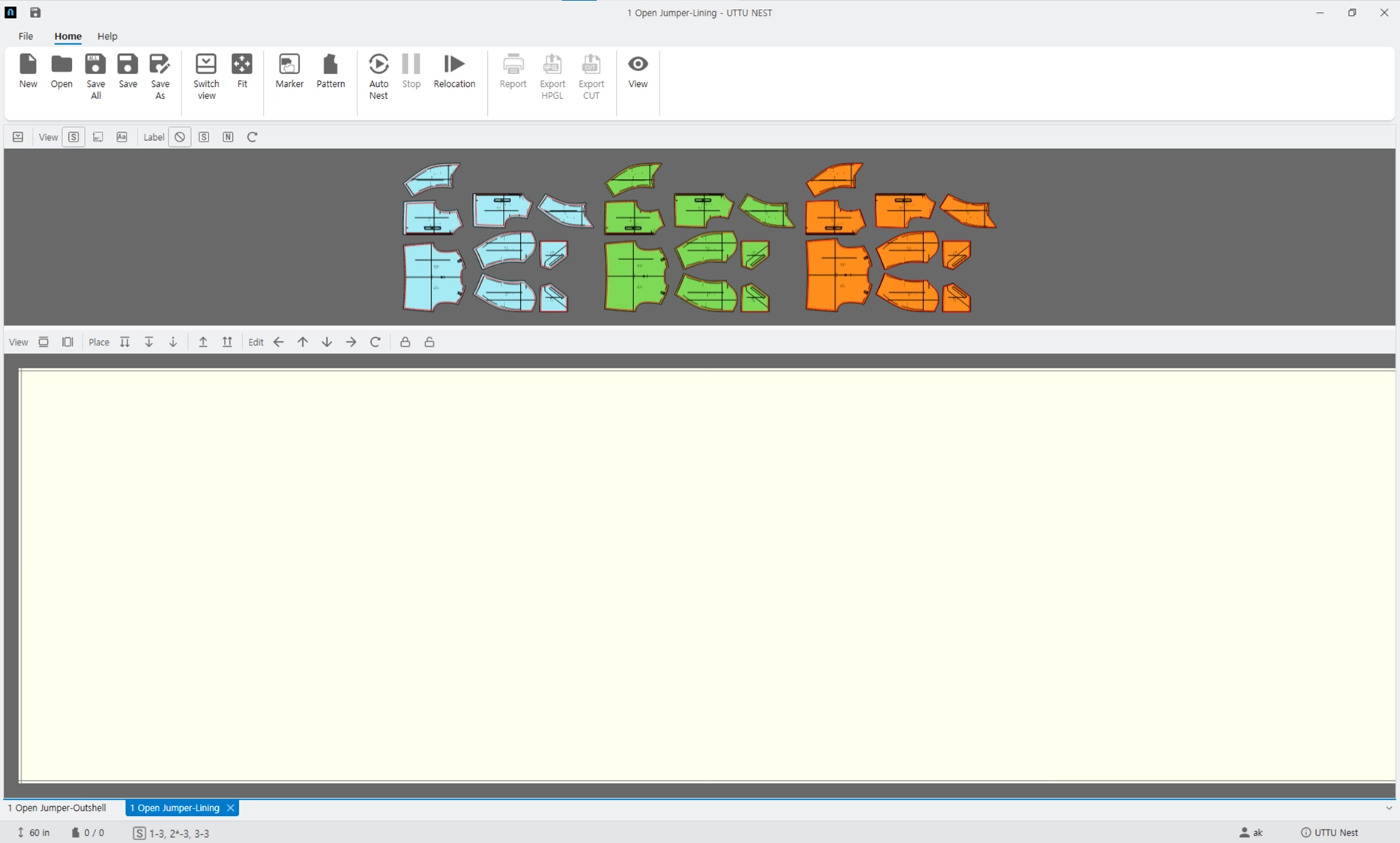
모든 설정이 완료되고 생성 버튼을 클릭하면 아래 그림과 같이 패턴 창과 마카 창이 분리된 화면으로 나타납니다.
아래 마카 창에는 탭으로 구분되어 원단 수만큼 마카가 생성됩니다.
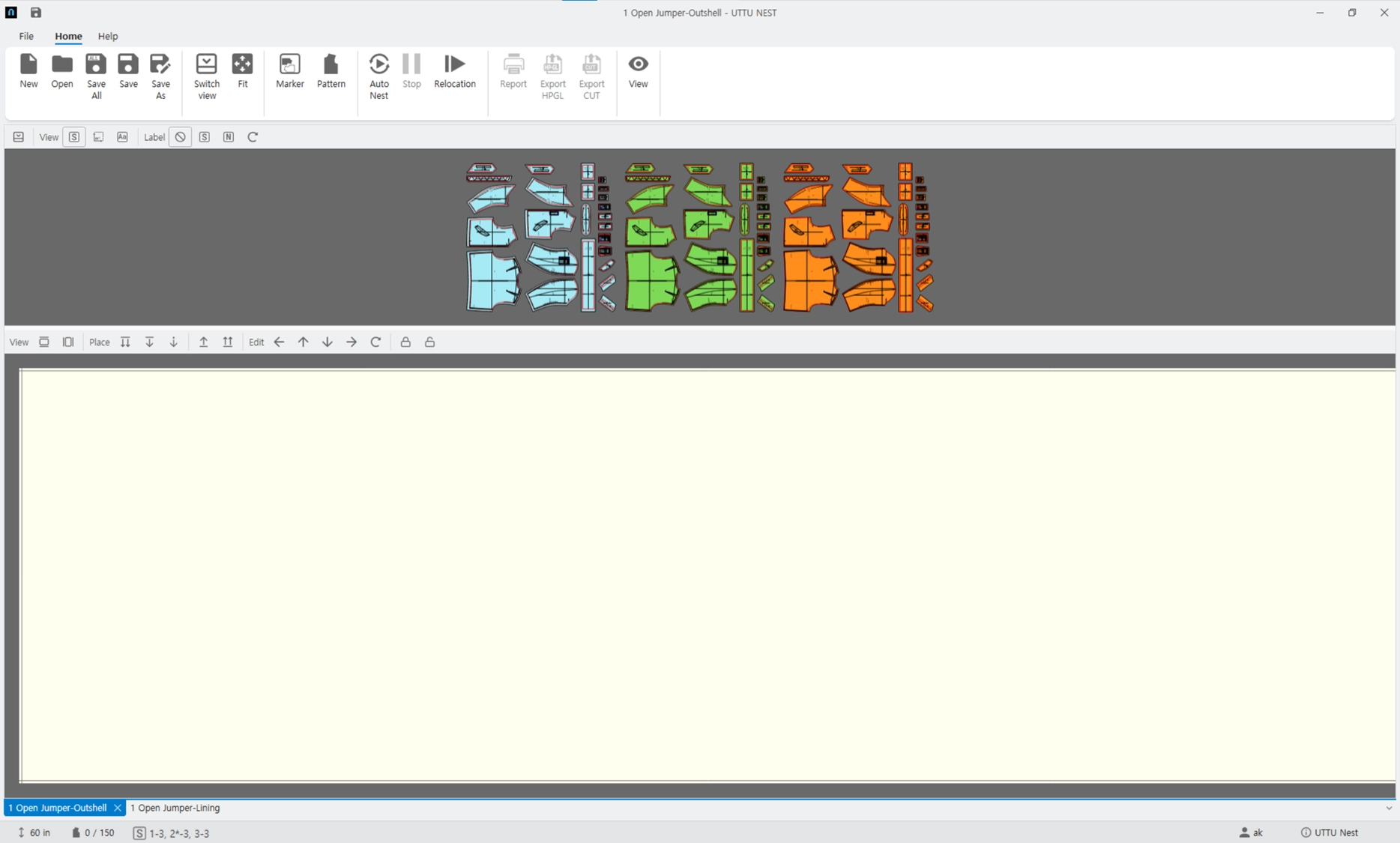
탭을 선택하여 해당 마카로 이동하여 작업할 수 있습니다.